
目标是快速开发,实现一套文件的快速创建,例如创建一个滑动的列表,直接创建 Activity 或 Fragment + Adapter + Layout + itemLayout,但是看了一下网上的教程都是在旧版本的 Android Studio 有添加一套代码模板的入口,只能通过 IDEA 编写 Android Studio 插件的形式进行添加,并且添加文件也只是添加在同一个文件目录下面,这个跟项目目录不相符。
但是有创建单个文件的代码模板,例如根据现在项目的情况,快速创建 Activity、Fragment、Adapter。
1. 文件代码模板
都是统一的创建模板的入口,在 Settings > Editor > File and Code Templates > File 中添加就可以了。
其中的变量名可以直接命名,理解成是字符串替换。下面举三个例子。
1.1 创建 Activity 代码模板
在 File 中创建一个 Activity 的选项,再右侧编辑框输入以下内容。
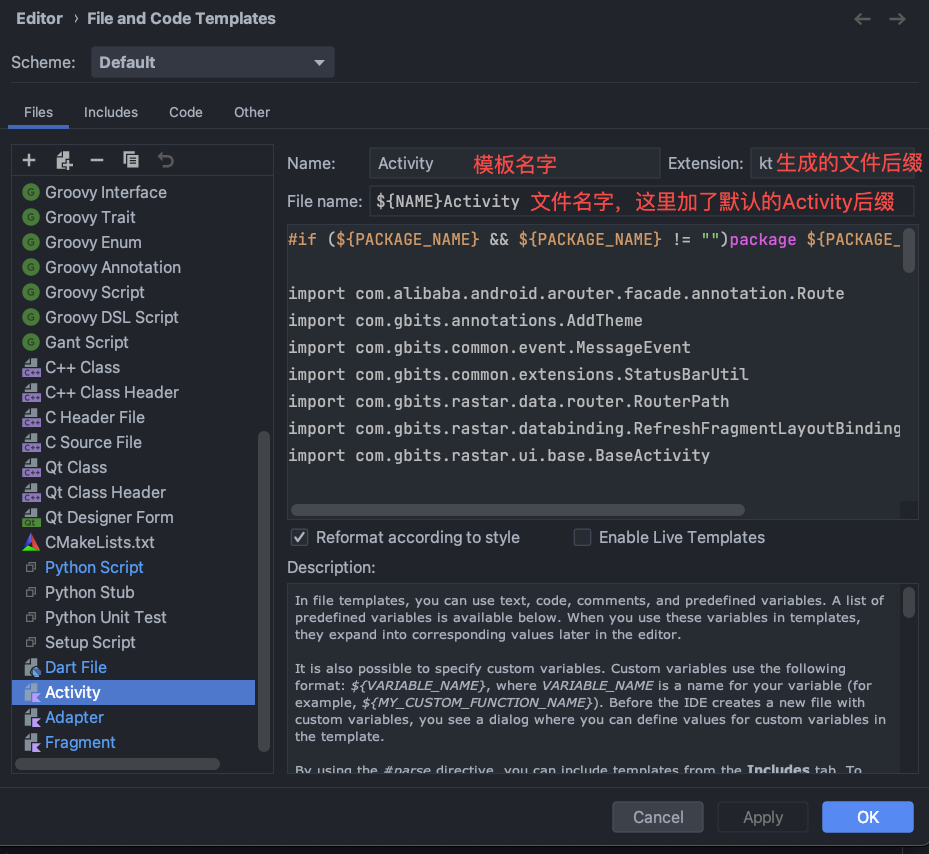
1 | #if (${PACKAGE_NAME} && ${PACKAGE_NAME} != "")package ${PACKAGE_NAME} |
创建完成后,在 File > New 就能找到对应的选项了。
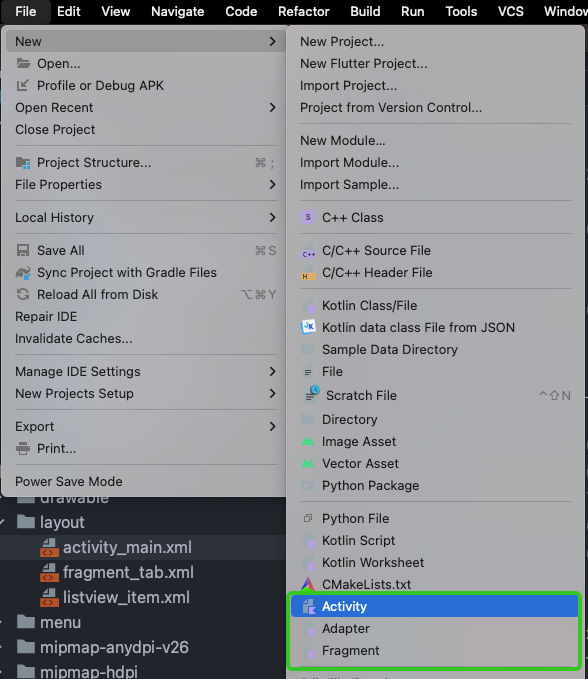
在选项选择 Activity 后会弹出选项框,在选项框输入对应的参数就能创建对应的类了。对应的这些参数就是在上面的代码模板中建的名字,代码模板直接按照字符串一样直接将这些拼接起来。
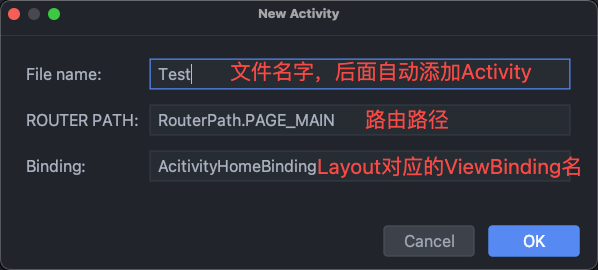
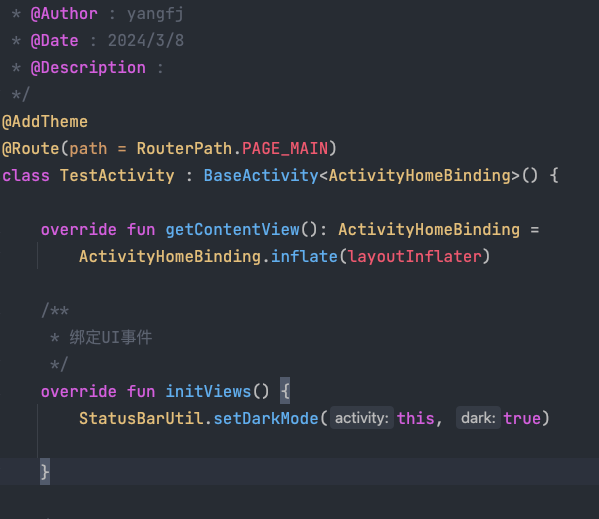
点击 OK 之后就能生成对应的模板代码文件了。
1.2 创建 Fragment 代码模板
跟 Activity 也是相同的道理,操作步骤也是一样的,下面是代码模板。
1 | #if (${PACKAGE_NAME} && ${PACKAGE_NAME} != "")package ${PACKAGE_NAME} |
1.3 创建 Adapter 代码模板
1 | #if (${PACKAGE_NAME} && ${PACKAGE_NAME} != "")package ${PACKAGE_NAME} |
2. 代码模板
2.1 创建代码块模板
创建模板的入口,在 Settings > Editor > Live Templates。
将相同的功能模块创建成一个模板,输入关键字就能快速带入。
1 | // 例如默认的 log 模板,输入 logd 就可以添加 |
部分常用的代码模板介绍。
| 缩写 | 功能描述 |
|---|---|
| newInstance | Fragment 创建对象的 newInstance 方法 |
| key | 创建常量,KEY_ 开头 |